Le vocabulaire de votre métier
Un réglage met tout le logiciel dans les mots du chantier : bon de travail, chantier, avenant, surintendant, chef d’équipe. Rien de ce que vous avez déjà renommé vous-même ne bouge.
Construction
OKTO PSA est le logiciel de gestion de chantier des entrepreneurs en construction du Québec : soumissions, bons de travail, avenants, phases à prix, achats, heures d’équipe et factures avec retenue, TPS et TVQ, en français et hébergé au Québec. OKTHAV, l’assistant IA intégré, lit vos plans et vos reçus et répond avec vos vrais chiffres.
La section construction
Une page par fonction, des guides sur les règles du Québec appuyés sur les textes officiels et des comparatifs avec les logiciels que les entrepreneurs regardent.
Automatisations
Douze choses qu’OKTO PSA fait pour un entrepreneur sans que personne ait à les retaper ni à courir après. Toutes livrées et en usage aujourd’hui.
La retenue est suivie sur chaque contrat, comptée hors du solde courant, et la facture de libération se prépare au bon moment.
Le travail ajouté en cours de projet attend l’accord du client, puis se facture par avenant sans rien oublier.
Le prix d’une phase vient des lignes de la commande, les sous-projets s’ouvrent sous le principal, et plusieurs phases se facturent d’un coup.
Rapport mensuel CCQ, hypothèque légale, retenues à réclamer, cartes qui expirent et bons à facturer reviennent d’eux-mêmes sur le tableau de bord.
Le rapport CCQ se produit sur la période voulue en trois formats, et la pause du décret est proposée d’office.
Photographiez une carte, ses champs sont lus et classés ; les cartes qui expirent sont signalées et relancées avant l’échéance.
Dictez la journée : le résumé des travaux et la liste des retards sont proposés à relire, et les photos se rangent dans l’ordre.
Qui a travaillé, combien d’heures, au forfait, en extra ou en perte de temps ; un bouton crée les feuilles de temps sans doublon.
Un prix de base, une version et un envoi par entrepreneur général ; la version retenue devient commande et projet.
Une facture reçue par courriel en PDF ou en photo devient un brouillon de facture fournisseur déjà rempli ; vous validez ligne par ligne.
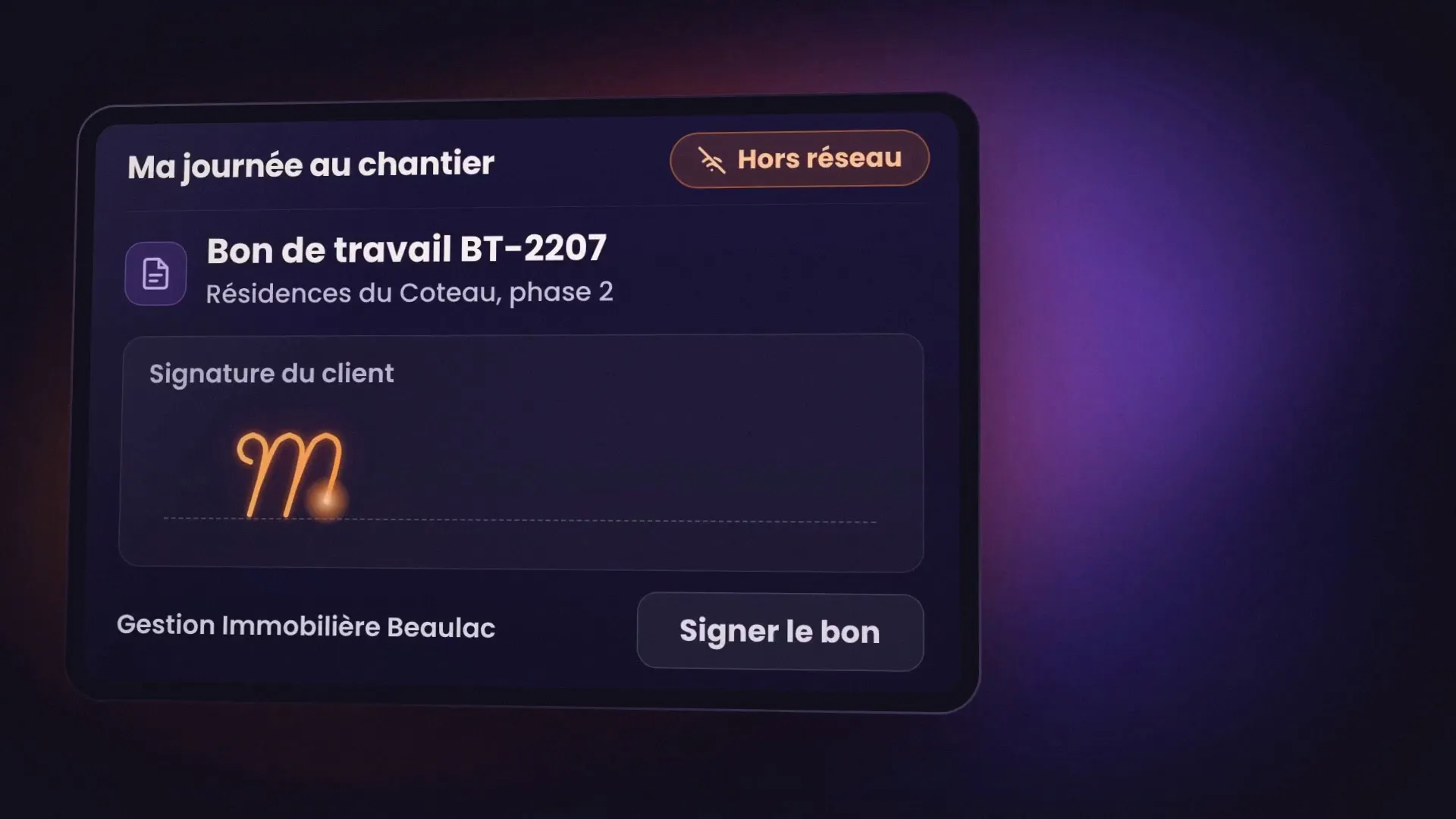
Heures, photos, rapports et signatures se saisissent sans réseau, gardés sur l’appareil, et s’envoient au retour du réseau sans perte ni doublon.
Votre numéro de licence RBQ et votre NEQ s’impriment sur les factures, soumissions, bons et contrats, comme la loi l’exige.
Les petits plus
L’hébergement, les sauvegardes et le soutien sont décrits en détail sur les pages sécurité et niveau de service.
Votre instance et sa base de données dédiée sont hébergées au Québec. Une copie de sauvegarde est conservée hors site, au Canada.
Les données de chaque instance font l’objet d’une sauvegarde quotidienne chiffrée, conservée 30 jours. Chaque mise à jour d’instance est précédée d’une sauvegarde.
Le soutien est offert en français, du lundi au vendredi, pendant les heures d’affaires, fuseau de l’Est, par courriel à l’adresse indiquée au contrat.
L’interface, les courriels, le portail et les pages publiques existent en français et en anglais, avec la langue choisie par personne.
Dictez au lieu de taper, corrigez vos fautes et traduisez en un clic dans l’éditeur des billets, des notes et du portail.
Ctrl K ouvre la recherche depuis n’importe quel écran ; elle trouve factures, soumissions, contrats et réglages.
Sur le chantier
Ce qui change tous les jours pour une équipe sur le terrain, pas seulement au bureau.
Un réglage met tout le logiciel dans les mots du chantier : bon de travail, chantier, avenant, surintendant, chef d’équipe. Rien de ce que vous avez déjà renommé vous-même ne bouge.
Les extras signés en cours de chantier se regroupent avec le bon de travail d'origine sur une seule facture au client, taxes ventilées TPS et TVQ.
Qualité, santé-sécurité, rapport du jour : des formulaires adaptés au chantier, remplis sur le chantier, rattachés directement au projet, avec la signature du client.
Un calendrier de chantier par équipe, un remplaçant proposé selon ses compétences quand quelqu'un manque, et les changements d'horaire qui passent par une approbation.
Le responsable saisit les heures de tout le monde d'un coup ; chaque entrée reste rattachée à la bonne personne pour la paie.
Chaque code d'activité fixe le taux vendu et le taux coûtant : l'heure saisie va directement sur la facture, sans ressaisir un montant.
Chaque projet limite les codes d'activité qu'on peut y saisir, pour qu'une heure ne se retrouve jamais sur le mauvais chantier.
Une vue qui regroupe les bons de travail de tous les chantiers, imprimable et signable sur place, sans ouvrir la fiche de chaque projet.
Votre client suit l’avancement de son chantier, signe ses bons de travail et ses avenants, et paie ses factures depuis son portail.
Soumissions à plusieurs entrepreneurs
Vous chiffrez la soumission une fois. Pour chaque entrepreneur général, vous notez ce qui change et son prix, et chacun reçoit sa propre version.
La fiche du chantier
La fiche du projet montre où en est le chantier, ce que vaut le contrat aujourd’hui et ce qui reste à facturer. Les heures se comparent au prévu, phase par phase, au fil des saisies.
Projets et sous-projets
Un extra qui grossit devient un sous-projet, créé depuis le projet maître. Il prend le nom du maître suivi de +001, +002, reste un avenant pour la facturation et s’ouvre comme un projet à part.
Avenants et facture
Le client signe l’avenant, qui se regroupe avec le bon de travail sur une seule facture. Les taxes se calculent au cent près et la retenue se déduit toute seule.
Licence RBQ et documents
Inscrivez votre licence RBQ et votre NEQ une seule fois, dans les paramètres. OKTO PSA les imprime dans l’en-tête de vos documents, et sur la facture sous les numéros de taxe, sur la même page.
Le logiciel affiche le numéro que vous inscrivez. Il ne vérifie pas votre licence et ne remplace aucune de vos obligations envers la Régie du bâtiment du Québec.
Au chantier, même sans réseau
« Ma journée au chantier » s’ouvre sur la tablette ou le téléphone de votre équipe. Ce qui est fait hors réseau reste sur l’appareil et part au bureau dès que le réseau revient.
Projets, clients, soumissions, factures, équipements et inventaire se consultent sans réseau, sur cellulaire, tablette et ordinateur. Une bande dit de quand datent les données. La copie de l’appareil ne contient aucune donnée de paie, de banque ni d’assurance sociale, se rafraîchit toutes les 30 minutes quand le réseau est là et s’efface à la déconnexion. Hors réseau, les boutons qui modifient ou qui demandent Internet sont grisés, avec la raison, sauf dans la journée au chantier, les heures et les formulaires. C’est une option que l’administrateur allume dans les Paramètres.
Formulaires prêts à l’emploi
Une bibliothèque de modèles couvre la qualité, la sécurité, les risques, les incidents, l’entretien et les interventions. Vous partez d’un modèle, vous l’ajustez, et le PDF sort au même rendu que le bon de travail.
Contrôle qualité
Une carte de l’onglet Chantier du projet dit si le dossier est complet et ce qui manque. Les inspections de surface et de peinture, avec leurs relevés, s’y rangent.
Feuille de temps d’équipe
Le chef d’équipe remplit la semaine de tout le monde sur une seule grille. Seuls les codes d’activité permis sur le chantier sont offerts, et la valeur vendue et le coût se calculent à mesure.
Achats et matériel
Du bon de commande au tarif appliqué sur la prochaine soumission.
Bon de commande envoyé au fournisseur, réception confirmée, facture du fournisseur rapprochée : les trois étapes au même endroit, jamais dans trois outils différents.
Le matériel suivi par emplacement, par lot et par numéro de série, avec sa date d'expiration quand il en a une.
Une grue, une nacelle, une remorque : réservée pour un chantier précis, avec son entretien suivi et son tarif par période. Sa fiche garde le registre des pannes : symptôme, cause, correctif, pièces, coût et durée d’arrêt, avec les manuels joints.
Un tarif général, un tarif par client, un tarif par projet, chacun avec sa date. Le prix peut aussi être suggéré à partir de vos coûts réels des derniers chantiers.
Consommer un matériau se fait directement depuis la feuille de temps ; la sortie de stock suit, sans repasser par un écran séparé.
OKTHAV lit la marque, le modèle et le numéro de série sur la plaque d’un équipement et crée sa fiche.
Quand la facture du fournisseur dépasse ce qui a été reçu, l’écart est signalé et retenu avant le paiement.
Un reçu de quincaillerie photographié devient une dépense du chantier, TPS et TVQ lues, en attente d’approbation.
Achats et équipements
Le bon de commande part au fournisseur, la réception se note ligne par ligne et la facture du fournisseur est rapprochée. S’il manque du matériel, l’écart est retenu avant le paiement.
Phases et échéances
Chaque phase montre ses heures réelles contre son budget et son coût réel. En haut du tableau de bord, une rangée de rappels compte ce qui est en retard, ce qui arrive bientôt et ce qu’il faut savoir.
Phases à prix
Chaque phase montre son prix, ce qui est facturé et ce qui reste à facturer. Le prix d’une phase, c’est la somme de ses lignes du bon de commande : rien à recopier.
Retenues et contrats
L’écran Retenues range chaque montant retenu selon sa date de libération prévue au contrat, pas selon l’échéance de la facture. Le solde total à libérer égale la somme des cases.
La taxe sur une retenue peut être facturée à la libération ou dès la facture de progression. Faites valider ce choix par votre fiscaliste.
Piloter le chantier
Pas un rapport de fin de mois : une vue qui bouge avec le chantier.
Une soumission, une dépense, une semaine d'heures ou un achat : chacun peut exiger l'accord d'une personne précise avant d'avancer.
Ce qui reste à facturer, ce qui prend du retard, la rentabilité d'un chantier pendant qu'il roule plutôt qu'une fois le dossier fermé.
Une arborescence par chantier, les versions gardées, et ce qu'on choisit de partager avec le client depuis son portail.
Un brouillon de soumission à accepter ligne par ligne, jamais envoyé tel quel : chaque prix garde sa source, visible et vérifiable.
La retenue de chaque facture s’additionne par chantier, se range selon sa date de libération et se libère avec sa propre facture.
OKTHAV lit le cartouche d’un plan, le range dans le bon chantier et garde chaque révision précédente dans l’historique.
Marge d’un chantier, décisions en attente, retenues à libérer : posez la question, la réponse arrive chiffrée, avec sa source.
Chaque projet a le groupe de son équipe, et d’autres discussions avec les personnes choisies, ouvertes depuis la fiche. Messages, photos et plans y sont chiffrés, visibles seulement par les membres.
OKTHAV lit vos plans
Glissez le PDF d’un plan dans OKTHAV. Il lit le cartouche, retrouve le chantier, range la nouvelle révision à sa place et prépare le métré avec les prix de votre moteur de prix. Rien n’est enregistré avant votre confirmation.
OKTHAV, l’assistant IA du chantier
OKTHAV connaît vos chantiers, vos factures, vos achats et vos heures. Il répond en chiffres, lit vos documents, rappelle les oublis et explique chaque notion. Quand il propose un geste, il attend votre accord.
Garde-fous
OKTHAV s’ajoute en option dès 39,99 $ par mois en formule standard.
En savoir plus sur OKTHAVOKTHAV sur le chantier
La photo prise au cellulaire, la question de marge, l’alerte d’un paiement reçu : OKTHAV travaille aussi par texto et par Telegram, avec vos vrais chiffres. Telegram est optionnel et éteint au départ ; ses messages passent par des serveurs situés hors du Canada, et le produit le rappelle avant de l’activer.
La photo prise au cellulaire et envoyée par Telegram se range dans le bon projet, à la bonne étape. Les reçus, les plans et les mises à jour suivent le même chemin.
OKTHAV lit un plan, même de 40 pages : numéro, titre, révision, discipline. Il range la nouvelle révision sans écraser l’ancienne, puis prépare le métré et un brouillon de soumission à vos prix.
À activer au besoin : un mémo vocal ou un texto classé au projet, le rapport d’avancement de la semaine en brouillon, les dépassements avec leur cause probable, l’équipe du lendemain proposée.
Billet critique, soumission acceptée ou refusée, paiement reçu, et d’autres : chaque alerte arrive avec des boutons pour agir tout de suite. Tout est optionnel et éteint au départ.
Par texto comme par Telegram, demandez la marge d’un chantier, les heures d’une équipe, un dépassement. OKTHAV répond avec vos vrais chiffres, lus dans vos données.
Dès que la soumission est acceptée ou que le bon de commande entre, le projet se monte avec le client, le site, le montant et les pièces. Une note dit ce qui a été fait.
Les nouvelles soumissions portent le préfixe SOU. Les numéros déjà émis ne changent pas.
RH de chantier
Ce que le module RH ajoute quand une bonne partie de l'équipe travaille sur plusieurs chantiers en même temps.
Chaque entrée de temps se rattache au chantier lui-même, pour que le coût réel d'un projet se voie sans reconstituer un rapport.
Une dépense se rattache au projet, avec ou sans employé associé, avec sa pièce justificative, plutôt que de se perdre dans une note de frais générale.
Un coût estimé pendant que la paie n'est pas encore fermée, remplacé par le coût réel une fois le lot de paie passé.
Pour les chantiers hors Québec, les taxes suivent la province du chantier plutôt que celle du siège social.
Indemnités de déplacement ou d'outillage calculées avec la paie, puis exportée par lot vers votre comptable ou votre logiciel de paie.
Un fichier d'échange transmet les heures et leurs codes vers le logiciel de paie ou de comptabilité que vous utilisez déjà : vous gardez votre système, OKTO PSA s'y connecte.
Dans Mes cartes, l’employé prend sa carte de compétence en photo. Les champs se remplissent seuls, et il les vérifie avant d’enregistrer.
Délais, destinataires et canaux se règlent dans les paramètres RH (21 et 7 jours au départ), avec l’aperçu du vrai message. Ils restent éteints tant que vous ne les allumez pas.
La vue d’équipe montre chaque carte, les rappels déjà partis, un bouton Relancer et l’export CSV. Une carte expirée reste signalée en haut des pages RH jusqu’à son remplacement.
D'autres réglages existent déjà pour un chantier : suivre un projet sur une référence figée avec ses écarts, créer un dossier depuis un courriel reçu, ou garder un seul numéro de l'opportunité jusqu'au projet fermé. Ils se discutent au cas par cas, pas encore annoncés en détail ici.
Ces outils vivent dans OKTO PSA et s’ouvrent depuis le billet, le projet ou la fiche client. Chacun s’allume dans les modules, sans logiciel de plus à installer.
Lire, annoter, signer, fusionner et réorganiser un PDF sans quitter le produit. L’onglet Formulaire pose des champs (signature, initiales, texte, date, liste, case) que tout lecteur PDF reconnaît. Voir OKTO PDF.
Soumissions, contrats et bons signés par un lien ou à l’écran. Depuis OKTO PDF, Envoyer avec OKTO Sign part avec les champs déjà placés, et le document signé revient sur la fiche.
Un lien sécurisé pour recevoir ou envoyer des fichiers, même très gros, sans compte. Le mot de passe part par texto ou dans un courriel séparé, chaque fichier reçu passe à l’antivirus, et vous êtes averti si personne n’a ouvert le lien après 24 heures.
Un mot de passe ou des identifiants partent dans une note chiffrée, protégée par un mot de passe dit de vive voix. Elle s’efface après 24 heures à 30 jours, ou dès la lecture, et l’écran Notes secrètes montre qui l’a ouverte.
Des liens courts au texte de votre choix, avec code QR, qui se collent tels quels dans Teams et Outlook et comptent les clics. Les longs liens des courriels aux clients partent sous une adresse courte qui ne casse pas.
Les liens de soumission, de portail, de signature, de transfert, de sondage et de rendez-vous peuvent porter une adresse à votre nom, comme transfert.votredomaine.ca. Chaque outil a son adresse d’envoi et sa propre adresse de réponse.
Foire aux questions
Les questions qu'on nous pose vraiment, avec la réponse franche.
Oui. Le vocabulaire, les bons de travail, les avenants, les achats et la RH de chantier tournent tous aujourd'hui. Parlez-nous de votre métier, on vous montre comment ça s'applique chez vous.
Non. Un nom de statut, de rôle ou de type que vous avez déjà renommé vous-même reste tel quel. Le réglage de secteur change seulement ce que vous n'avez jamais touché.
Le réglage des taxes par province est prévu pour ça. Le reste (heures, achats, documents) n'a rien de propre au Québec. Dites-nous où vous travaillez, on vous dit ce qui est prêt.
Le même mécanisme couvre les autres secteurs de services avec un vocabulaire générique. Dites-nous ce que votre métier exige, comme pour les modules sur mesure.
Questions fréquentes
Chaque phase du projet reçoit son prix, tiré des lignes du bon de commande. Vous cochez ensuite les phases à facturer et OKTO PSA prépare la facture, sans retaper les montants.
Oui. Le numéro de licence RBQ et le NEQ inscrits dans vos réglages paraissent sur vos soumissions, vos bons de commande et, si l'option est active, vos factures. Le logiciel affiche le numéro que vous entrez : il ne vérifie pas la licence et ne remplace aucune obligation envers la RBQ.
Chaque retenue est découpée en tranches avec leur date de libération. Celles qui n'ont pas encore de date sont marquées « À fixer », et le contrat et ses avenants restent liés au projet.
C'est un projet rattaché à un chantier principal, numéroté avec un suffixe (+001, +002). Il garde ses propres heures, achats et phases, et le rapport des heures peut les regrouper avec le projet principal.
Oui. Sur la tablette Android, l'équipe saisit ses heures et prend ses photos de chantier sans réseau. Tout part au bureau dès que la connexion revient.
Votre question n’est pas là ?
Écrivez-nous. C’est une personne de Trois-Rivières qui répond, et la réponse arrive en moins d’un jour ouvrable.
On vous montre le module construction avec des chantiers comme les vôtres, et on regarde ensemble comment le mettre en place chez vous.
OKTO Solutions, Trois-Rivières, Québec